
各位讀者好~
2AC718《Excel VBA 職場即用255招:不會寫程式也能看懂的VBA無痛指導》一書的範例檔案因為內容為Excel VBA程式,因此容易被Google雲端硬碟誤判為病毒,目前我們已經將檔案更新,請讀者一樣在以下網址下載喔:
| https://goo.gl/NVRPsN |

|
← ←
←
人像修圖看這本:專業攝影師都這樣做
Lightroom 修出漂亮人像、膚質的方法,快速達成! Photoshop 調出電影、廣告場景色調,獨家公開! |
|
<PCuSER + 創意市集> 圖書出版品一覽表 贊助商連結>>> |
各位讀者好~
2AC718《Excel VBA 職場即用255招:不會寫程式也能看懂的VBA無痛指導》一書的範例檔案因為內容為Excel VBA程式,因此容易被Google雲端硬碟誤判為病毒,目前我們已經將檔案更新,請讀者一樣在以下網址下載喔:
| https://goo.gl/NVRPsN |

有時候我們擁有多個Gmail信箱,例如公司裡有一個G Suite企業版的Gmail ,但自己還有其他個人的Gmail信箱,有沒有辦法統一用一個Gmail信箱管理郵件?或者自己申請的Gmail帳號多了,有一天想要統整到一個主帳號一起管理郵件,這時候要如何滿足需求?
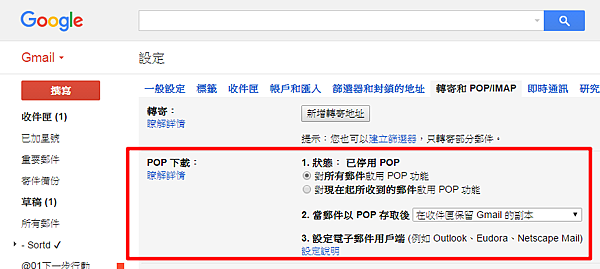
1.為了教學方便,假設我們有兩個Gmail信箱,一個是Gmail A ,一個是Gmail B ,現在我們要把 A 郵件匯入(轉移到) B 信箱。來源信箱是A ,所以要先到來源信箱處,進入[設定]的[轉寄和POP]分頁,開啟[對所有郵件啟用POP功能]。並且強烈建議要選擇: 「在收件匣保留Gmail的副本」,這樣一來A信箱匯入到B後, A信箱還會保留著郵件,以備不時之需,真的不需要再自己手動刪除比較保險。
2.接著我們轉換到目的地信箱B ,進入目的地信箱的Gmail帳戶設定,進入[帳戶]分頁,在[查看其他帳戶的郵件]處,點擊[新增郵件帳戶]。
3.然後就跟著匯入郵件的設定步驟一一完成即可。首先要輸入來源信箱 A 的電子信箱帳號。接著進入詳細設定畫面,輸入使用者名稱與密碼,基本上維持預設的POP伺服器設定即可。
4.登入成功後,會詢問你是否也要使用來源Gmail帳號傳送郵件。這個意思是,我在B信箱統一收取A信箱的郵件,並且我可以從B信箱以A帳號的名義發信、回信出去。
有沒有什麼工具可以每天自動在浩瀚的網海中幫我「挖掘」、「過濾」、「挑選」出和某主題相關的新聞,讓我輕輕鬆鬆閱讀一份「真正屬於自己的報紙」,或是讓我很快速地整理出一份剪報快訊?
有的,只要利用「Google Alerts(Google 快訊):https://www.google.com.tw/alerts」,就能針對各種「主題關鍵字」進行每天網路上最新相關內容的新聞挖掘,而且全自動,還會把收集到的資訊自動寄到我的電子信箱。
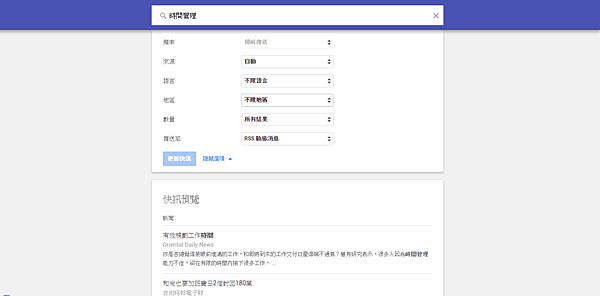
1.進入「Google快訊」網站,這時候你可以建立各種追蹤快訊。只要在「搜尋查詢」欄位裡面輸入關鍵字,那麼Google就會利用它超級強大的搜尋能力,每天到中文網站中幫你「挖掘」出最新出現的相關內容。
2.輸入想要搜尋的關鍵字後,如果搜尋結果不是那麼讓人滿意,可以試試看調整「搜尋結果類型」,例如調整到「網誌」或「討論」,這樣可以針對部落格與論壇進行內容搜尋,有時候可以找到更專精、更八卦、更即時的特殊結果。
3.另外你可以調整「數量」欄位,試試看「最佳搜尋結果」或「所有搜尋結果」哪個更加適合你,可能每個關鍵字都需要不同的項目微調,讓追蹤的內容最適合你的需求為止。
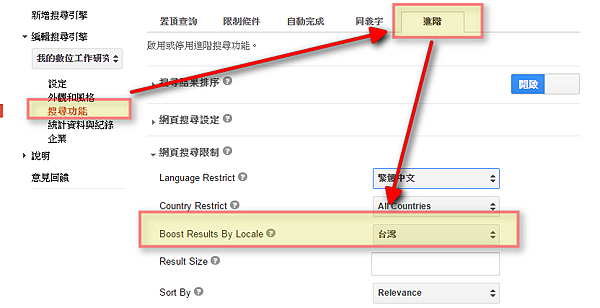
如果你常常搜尋英文關鍵字,但是你希望在自訂搜尋引擎中更多的出現中文的資料怎麼辦?
1.一個比較好的做法是,在編輯自訂搜尋引擎的[搜尋功能]中,切換到[進階]頁面,在[Boost Results By Locale]中選擇[台灣]。
2.這樣一來,在全部的混合搜尋中,不只會突顯我已經收錄的網站,還會特別突顯來自台灣的網站內容,增加我們搜尋到更多本地資料的機會。
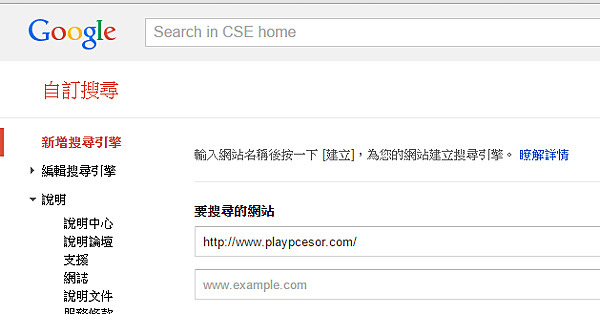
一般網站經營者會使用「Google 自訂搜尋」來架設站內、企業內的搜尋引擎,但這個免費工具對任何人「進行資料研究」都很有幫助。
有時候進行一個新的專案,接觸自己沒有觸碰過的領域,會需要學習很多新的知識、新的名詞、查詢新的資料,這時候除了閱讀專書、請教專家外,相信很多工作者也會開始在Google上進行資料搜尋。在專案或論文的資料研究中,要如何做,才能深入挖掘出更具體的資料內容呢?或許一個值得試試看的辦法,就是幫每一個專案建立「 Google 自訂搜尋引擎(https://cse.google.com/cse/all)」,用自建搜尋引擎來搜尋這個領域中幾個專門網站的所有內容,等於建立一個自動化的專案知識庫,花最少的時間收集,但是就能更深入的挖出更多需要的資訊。
我們要做的步驟就是先在一般的Google搜尋中,找到幾個跟研究主題有關的專門網站,例如筆者想研究「數位工作方法」,我先用一些基本的關鍵字在一般Google搜尋中找出談相關方法的部落格與網站,然後把他們加入我的自訂搜尋引擎中,這個階段只是先收集網站的名單。把這些網站名單建立到Google自訂搜尋引擎的索引清單中,這樣一個便利的知識庫就完成了。
1.首先,進入「Google 自訂搜尋」,然後按下〔Add〕就可以進入增加Google自訂搜尋的設定畫面,而第一步就是把目前需要研究的相關網站網址,一個一個的加入。
2.筆者的經驗是一開始不用想說等到找齊網站才開始建立自訂搜尋引擎,通常我找到幾個值得研究的專業網站,我就先加入自訂搜尋引擎中,以後一邊搜尋研究時,一邊自然就會發現更多相關網站,到時候再陸續加入也不遲。




|
|
歡迎加入我們的相關粉絲團
