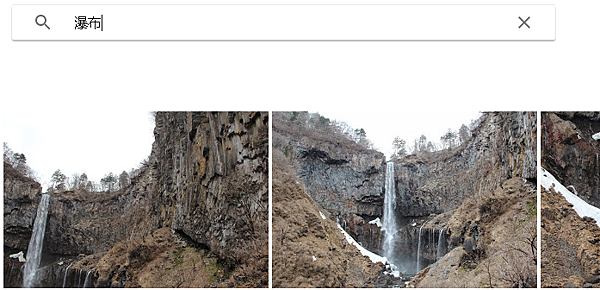
筆者從手機、數位相機甚至數位單眼相機拍攝了很多照片,但對筆者來說照片的用途沒有商業作品需求、沒有專業攝影目的,就單純只是自己與家人朋友之間美好生活的記憶,隨手拍但沒有什麼時間去做整理,只是希望以後這些相片「永遠都在」,並且這些照片隨時可以讓我跟他人一起「好好回憶」,讓滿足這個核心需求需要的整理動作全部交給「自動化」、「智慧型」的Google相簿幫我完成。這就是思考 Google 相簿是否適合自己最重要的理由。
目前Google相簿擁有Android、iOS、Windows與Mac上的照片自動上傳軟體,開啟自動備份照片功能後,當手機拍下新照片、把相機連接上電腦,就會自動幫我們把新照片全部自動上傳到Google雲端相簿。
PCuSER 發表在
痞客邦
留言(0)
人氣()
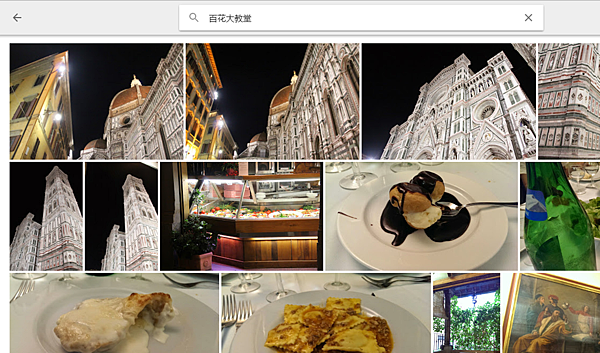
Google相簿裡最重要的功能,就是透過機器學習的技術,Google可以直接「看懂」你的照片裡到底拍攝了什麼?機器直接解析出一張照片裡拍了高樓大廈、公車、馬路,這樣以後我用關鍵字搜尋「公車」,這張照片便會被幾秒鐘內搜尋出來。有了這樣的辨識照片內容,搜尋關鍵字功能,其實我們就不一定需要自己分類照片。
PCuSER 發表在
痞客邦
留言(0)
人氣()
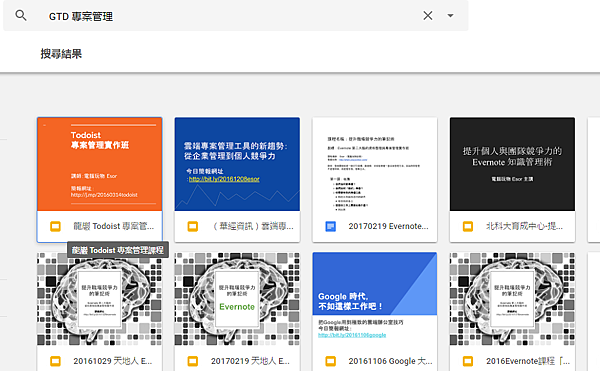
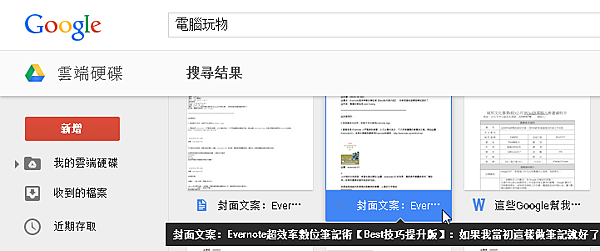
把Google Drive當作筆者的「工作用檔案同步服務」,有一個很重要的考量就是:他可以在雲端搜尋所有檔案的「內文」。例如ㄅ搜尋「電腦玩物」,那麼文件裡包含電腦玩物這個關鍵字的簡報、Word、PDF,還有Google原生文件,都可以立刻搜尋出來!這比我一個一個資料夾翻找要快得多。
目前Google雲端硬碟會自動索引每份文件的「前100頁內容」,我們都可以用關鍵字找出擁有這些內容的檔案。
PCuSER 發表在
痞客邦
留言(0)
人氣()
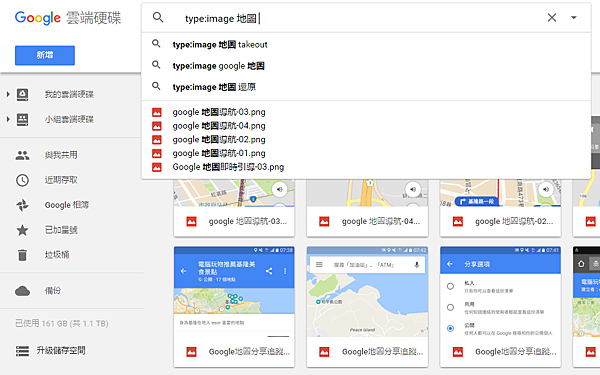
「搜尋」是我們大家都知道的功能,但大多數時候我們沒有發現「把搜尋當作第一步」可以帶來下面這些好處:
1.跳過翻找的路徑:搜尋只要一步就找到答案,節省步驟,就是加速工作最好的方法。
PCuSER 發表在
痞客邦
留言(0)
人氣()
有時候我們知道有搜尋功能,但是我們通常會像下面這樣想:
1.當我知道檔案在哪裡時?我就一層一層自己手動打開來。
2.當我不知道檔案在哪裡時?搜尋就派上用場。
PCuSER 發表在
痞客邦
留言(0)
人氣()
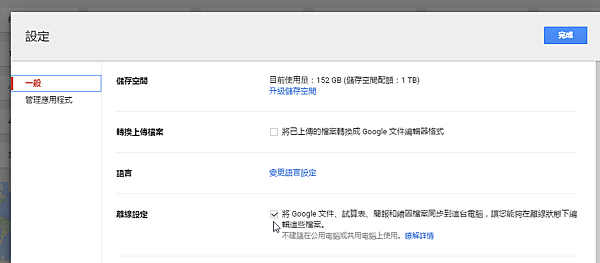
作為Google雲端辦公室核心的Google文件、試算表、簡報,不只可以在網路環境線上編輯,就算在網路斷線的情況下,我們也可以繼續編輯最近開啟過的文件、試算表、簡報檔案。這樣一來就常常在下面這樣的情況解決我的煩惱:搭高鐵的路上正在編輯一份Google文件,但高鐵網路很不穩定,常常斷線,所以利用Google Drive的離線編輯功能,即使斷線時我也可以繼續新增或編輯文件。
要怎麼開啟這個Google雲端硬碟網頁的離線功能呢?首先要使用Google Chrome瀏覽器,然後到Google Drive網頁端右上角的[設定]中,開啟[離線設定]即可,就這麼簡單,以後就能離線編輯最近開啟過的Google文件。
PCuSER 發表在
痞客邦
留言(0)
人氣()
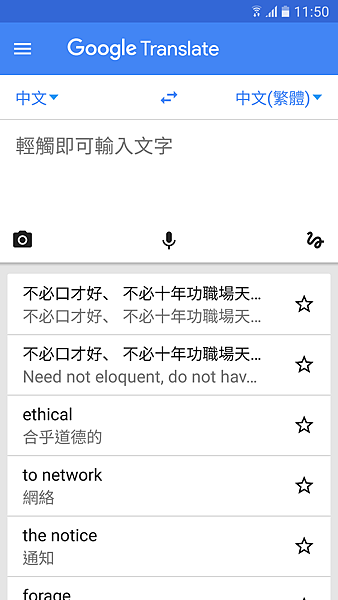
Google翻譯App有「拍照翻譯」功能,可以辨識出照片上的各國文字,而當轉成翻譯結果後,就可以複製這些辨識出來的文字內容。所以,你可以把Google翻譯這個最通俗的App,當作一個加快工作速度的紙本文字複製掃描器來使用。
1.目前「Google翻譯的拍照翻譯」功能在Android與iPhone手機上都能使用。所以只要打開你的「Google翻譯App」,先把左邊來源語言設定為中文(或對應的語言),然後開啟「拍照翻譯」。
PCuSER 發表在
痞客邦
留言(0)
人氣()
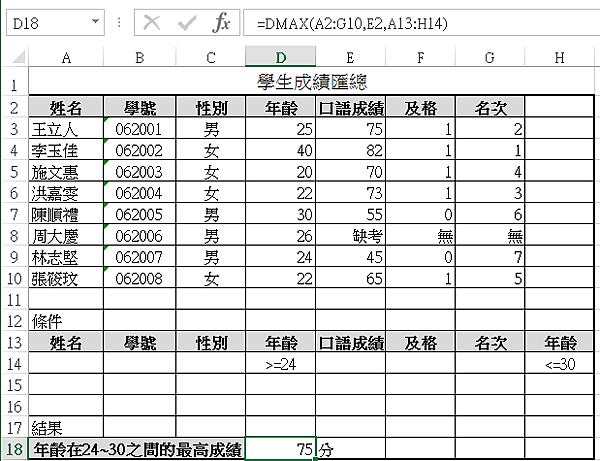
格式 → DMAX(database,field,criteria)
參數 →
database
構成清單或資料庫的儲存格區域,也可以是儲存格區域的名稱。資料庫是包含一組相關資料的清單,其中包含相關資訊的行為記錄,而包含資料的列為欄位。清單的第一行包含著每一列的標誌項。
field
指定函數所使用的資料列。清單中的資料列必須在第一行具有標誌項。field可以是文字,即兩端帶引號的標誌項,如「使用年數」或「產量」;此外,field也可以是代表清單中資料列位置的數字:1表示第一列,2表示 第二列。
criteria
為一組包含給定條件的儲存格區域。可以為參數criteria指定任意區域,只要它至少包含一個列標誌和列標誌下方用於設定條件的儲存格。而且,在檢索條件中除使用比較演算字元或萬用字元外,如果在相同行內表述檢索條件時,需設置AND條件,而在不同行內表述檢索條件時,需設置OR條件。 |
PCuSER 發表在
痞客邦
留言(0)
人氣()
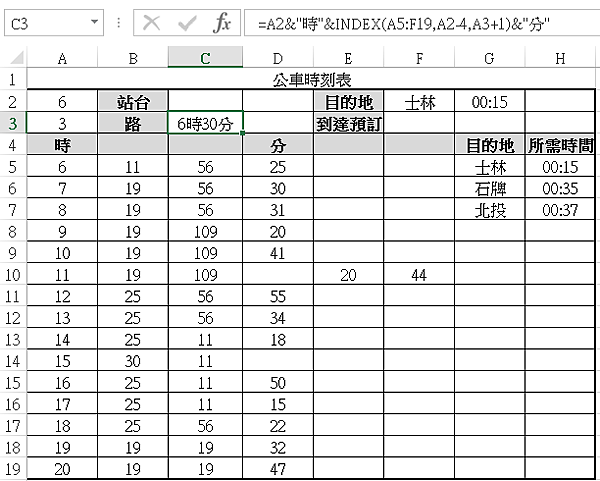
格式 → TIMEVALUE(time_text)
參數 → time_text
代表與Excel時間格式相同的文字,並加雙引號。例如"15:10"或"15時30分"這樣的文字。若輸入時間以外的文字,則傳回錯誤值「#VALUE1!」。 時間文字中包含的日期資訊將被忽略。 |
PCuSER 發表在
痞客邦
留言(0)
人氣()
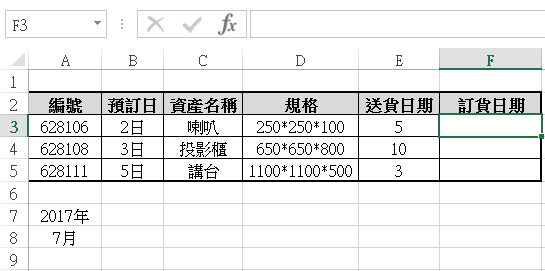
格式 → DATEVALUE(date_text)
參數 →date_text
代表與Excel日期格式相同的文字,並加雙引號。例如,"2010-1-05"或"1月15日"之類的文字。輸入日期以外的文字,或指定Excel日期格式以外的格式,則傳回錯誤值「#VALUE1!」。如果指定的數值省略了年數,則預設為目前的年數。 |
PCuSER 發表在
痞客邦
留言(0)
人氣()
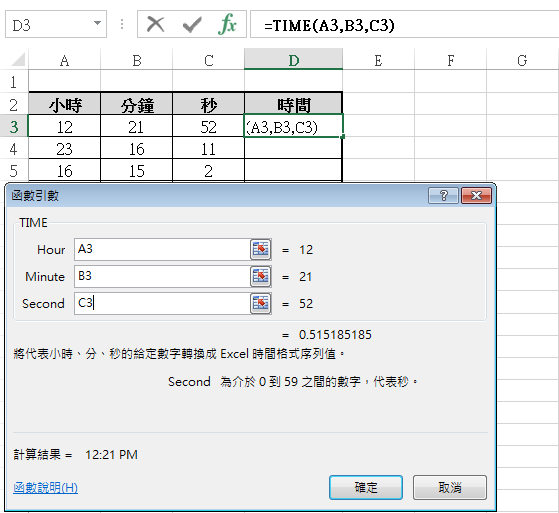
格式 → TIME(hour, minute, second)
參數 →
hour
用數值或數值所在的儲存格指定表示小時的數值。在0~23之間指定小時數。忽略小數部分。
minute
用數值或數值所在的儲存格指定表示分鐘的數值。在0~59之間指定分鐘數。忽略小數部分。
second
用數值或數值所在的儲存格指定表示秒的數值。在0~59之間指定秒數。忽略小數部分。 |
PCuSER 發表在
痞客邦
留言(0)
人氣()
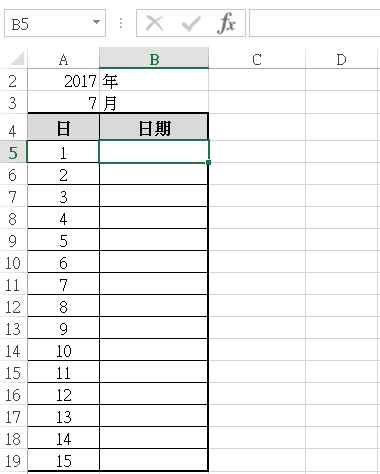
格式 → DATE(year, month, day)
參數 →
year
指定年份或者年份所在的儲存格。年份的指定在Windows系統中範圍為1900~9999,在Macintosh系統中範圍為1904~9999。如果輸入的年份為負數,函數傳回錯誤值「#NUM!」。如果輸入的年份資料帶有小數,則只有整數部分有效,小數部分將被忽略。
month
指定月份或者月份所在的儲存格。月份數值在1~12之間,如果輸入的月份資料帶有小數,那麼小數部分將被忽略。如果輸入的月份資料大於12,那麼月份將從指定年份的一月份開始往上累加計算(例如DATE(2008,14,2) 傳回代表2009年2月2日的序列值);如果輸入的月份資料為0,那麼就以指定年份的前一年的12月來進行計算;如果輸入月份為負數,那麼就以指定年份的前一年的12月加上該負數來進行計算。
day
指定日或者日所在的儲存格。如果日期大於該月份的最大天數,則將從指定月份的第一天開始往上累加計算;如果輸入的日期資料為0,那麼就以指定月份的前一個月的最後一天來進行計算;如果輸入日期為負數,那麼就以指定月份的前一月的最後一天來向前追溯。 |
PCuSER 發表在
痞客邦
留言(0)
人氣()






