
PCuSER研究室接到讀者來信詢問《密技偷偷報》NO.45的封面故事「衝破4GB!解除Windows記憶體封印」一文中,修改Vista核心檔案「ntkrnlpa.exe」時,會發生錯誤的狀況。
這是因為Vista內建有系統檔案保護功能、以及UAC使用者帳戶權限控制,使得敏感的重要檔案可能在讀者電腦上無法被寫入。雖然理論上而言,使用Administrator權限的帳戶登入,就可以解決此問題,但由於每個人的電腦環境都不相同,有的讀者還是會發生此問題;例如電腦出廠預裝的Vista,可能會改過某些核心檔案的「擁有權」設定,導致你的帳戶即使是最高權限,也無法更動那些核心檔案)。
因此我們特別在這裡教導大家如何取得系統檔案使用授權,而且不只是「ntkrnlpa.exe」檔,在有些需要修改系統檔案的場合中,一樣需要取得檔案權限喔!
1.
在Windows Vista中假如沒有取得系統檔案的權限時,在編輯這類檔案便會發生錯誤。

2.
首先進入「C:\Windows\System32\」在「ntkrnlpa.exe」上按一下滑鼠右鍵,跳出選單後選擇【內容】。

3.
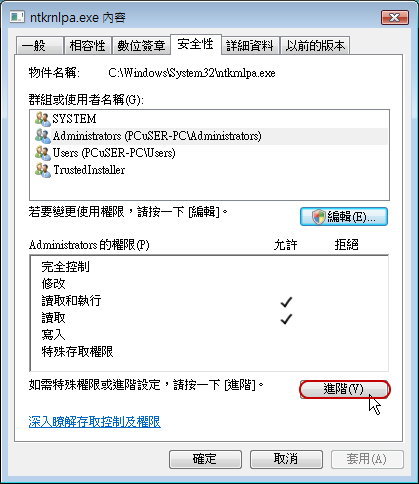
開啟「ntkrnlpa.exe內容」對話盒以後先按一下最底下的〔進階〕,我們要更改此檔案的所有人。
4.
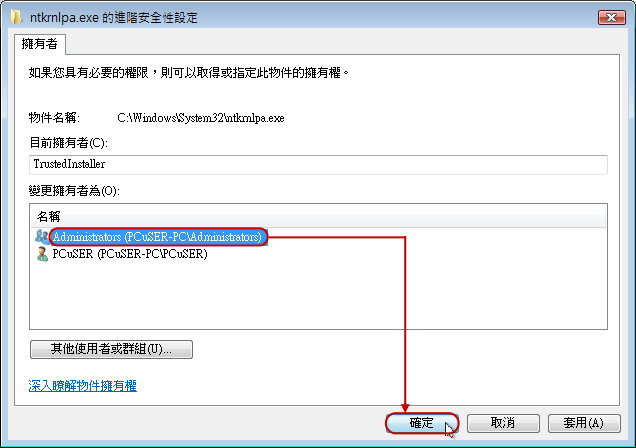
跳出「ntkrnlpa.exe的進階安全性設定」後,切換到〔擁有者〕活頁標籤,然後按一下〔編輯〕。

5.
接著你會看到中央欄位「變更擁有者為」裡頭可能有好幾個使用者,點選你目前登入所用的帳戶(如果你不確定的話,試試看點選「Administrators」看看),然後按下〔確定〕。
6.
回到「ntkrnlpa.exe內容」對話盒以後,按 下中間右方的〔編輯〕,接著我們要讓剛剛變成此檔案擁有者的「Administrators」帳戶群組取得此檔案的完全控制權限。

7.
在「群組或使用者名稱」欄位中,點選「Administrators」,然後在下方欄位點選「完全控制」(其餘的核取方塊也會自動被點選),最後按下〔確定〕即可。

8.
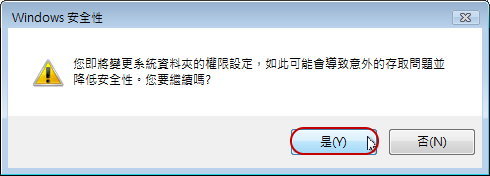
在變更權限設定時,可能會跳出如下圖的提示訊息,按下〔是〕不用理會它。
9.
修改完成以後,可以看到「Administrators」的權限已經變成全部都打勾了,就可以將此對話盒關閉。

10.
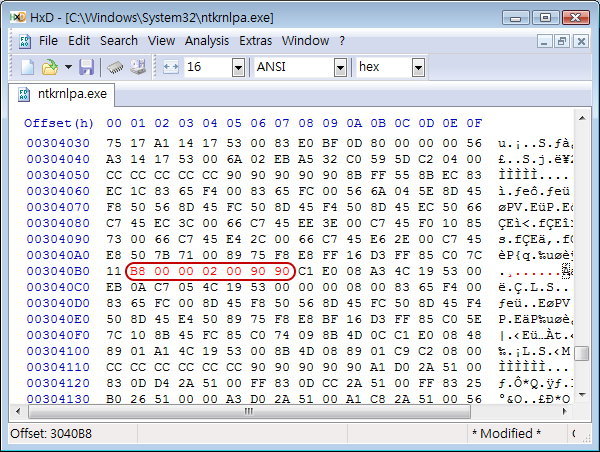
如果你是為了要破解Vista的4GB記憶體上限,除了修改系統檔案的權限以外,還需要提昇HxD程式的執行權限(詳情請見密技偷偷報 No.45),才能修改「ntkrnlpa.exe」。在「hxd.exe」上按一下滑鼠右鍵,在跳出的選單中選擇【以系統管理員身分執行】來啟動它。

11.
提昇權限後,想要修改系統檔案就不是問題囉!
|
想知道更多不為人知的電腦密技嗎? |
 |


 留言列表
留言列表

