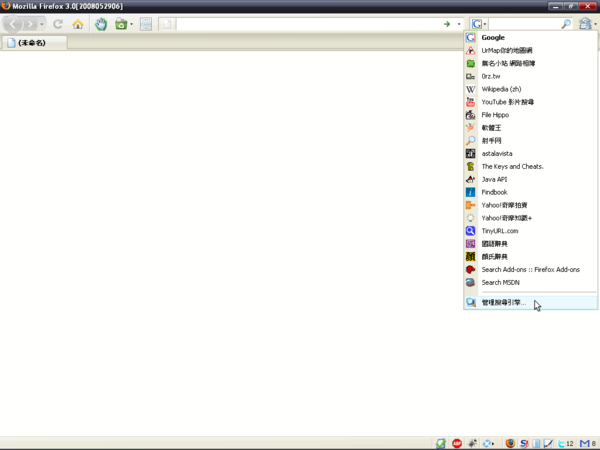
Firefox支援自行新增搜尋引擎,可是當安裝的搜尋引擎一多,每次都得找個半天才能找到要用的,就顯得有些麻煩了。在Firefox 3我們可以透過「自訂關鍵字」來解決這個窘境。只要把幾個常用的搜尋引擎加上關鍵字,以後就可以方便的在網址列中呼叫搜尋,如果配合Firefox 3眾所皆知的網址自動配對推薦功能,你就可以在網址列裡完成更多工作囉!
什麼?你說每次要用滑鼠去點網址列很麻煩?其實只要運用鍵盤的﹝Ctrl﹞+﹝L﹞,你就能立刻把游標切換到網址列喔!
PCuSER 發表在 痞客邦 留言(5) 人氣(2,822)

《
Download! 網路密技王 No.5》上市囉!除了在全省 7-11、金石堂、誠品、博客來等通路可以買到,當然這次也有和
funP 合作,提供
用點數免費換雜誌的好康福利。平常在 funP 推貼文的網友們,累積那麼多點數就是要趁現在用掉呀!這可比
-4 便利商店的
歐噴將集點還要有用多囉!!!
※快點我!到 funP 換 Download 網路密技王PCuSER 發表在 痞客邦 留言(2) 人氣(3,962)
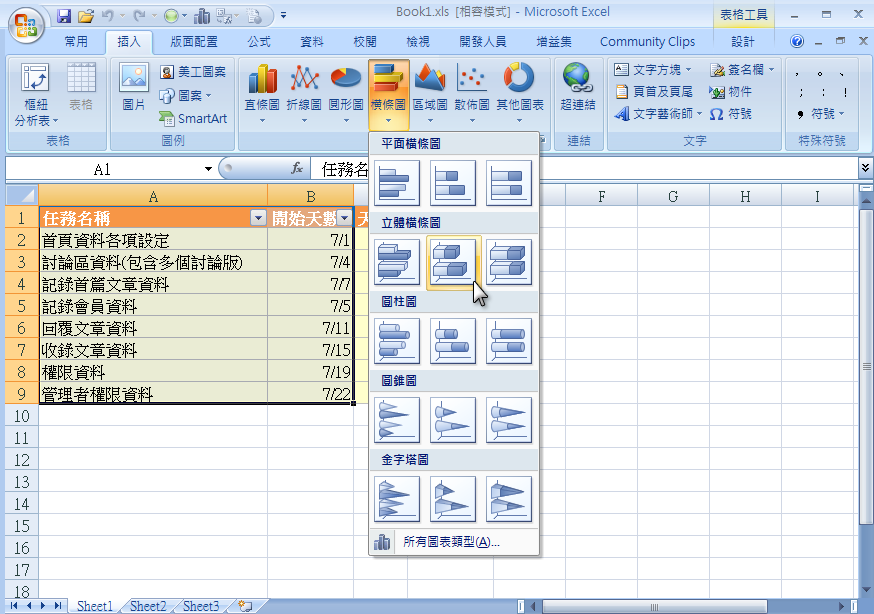
甘特圖(Gantt chart)是專案管理與計畫及排程中,不可或缺的重要圖表。市面上有專業的甘特圖繪製軟體,不過如果你的要求不多,用Excel也不錯。雖然Excel沒有內建的甘特圖樣式,但它可以搭配資料數據,結合疊橫條圖或增益集的方式來達成需求,如果不想另外安裝軟體時,Excel也是不錯的選擇喔!
1.
首先,選取「A1到B9」的資料範圍。到【插入】→【橫條圖】中,選擇相似於甘特圖的【立體堆疊橫條圖】圖形。
2.
接著調整圖表的大小與位置,並以拖曳儲存格的方式,拖曳「B9」右下角的藍色控制點,拉到「C9」儲存格,以讓圖表範圍擴大到「A1:C9」。
3.
點選圖表上以「開始天數」為主的任意藍色橫條圖,到【圖表工具/格式】索引標籤,按最左方的【格式化選取範圍】按鈕,在出現的視窗中點選〔填滿〕標籤,設定為無填滿。
4.
現在,點選圖表區域中的紅色橫條圖,再用滑鼠右鍵選擇【新增資料標籤】,以讓橫條圖中出現數字。接著在選擇日期標籤,到【圖表工具/格式】索引標籤,選擇最左方的【格式化選取範圍】按鈕,從〔數值〕標籤中挑選僅選擇「日、月」的資料呈現類型。
5.
再次選擇「日期」橫軸,從【圖表工具/格式】索引標籤,選擇最左方的【格式化選取範圍】按鈕,到〔座標軸格式〕標籤中選擇「刻度」後,在最小值中以固定方式輸入「39627」,在最大值中以固定方式輸入「39660」。
※其中以固定方式所輸入的「最大、最小值」,僅是為了縮減圖表的日期差距。或者可直接以日期方式來輸入其固定值,但建議以開工前「97/6/28」與結束後「97/7/28」為基準,讓圖表保持一定間距。
6.
最後點選垂直軸任意項目,再到【圖表工具/格式】索引標籤,選擇最左方的【格式化選取範圍】按鈕,從〔座標軸選項〕標籤,勾選「類別次序翻轉」讓項目的呈現順序由上而下排序。
PCuSER 發表在 痞客邦 留言(27) 人氣(436,159)
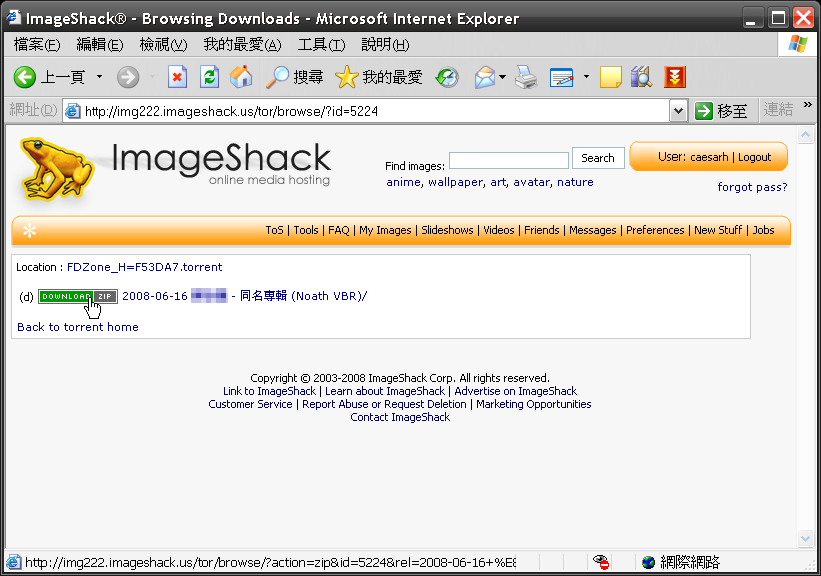
身為網路重度玩家,一天不抓BT便覺全身不對勁,常常有人從早到晚二十四個小時電腦都不關機,就放在那邊讓它拼命抓BT檔案,如果用的是自己家裡的網路,那還沒有話說,不過如果是在共用網路的環境,這種搶佔頻寬的行為就很不受歡迎了。於是常看到公司的MIS會禁止大家使用BT,並且管制網路封包,讓由BT軟體發出的連線請求出不去也進不來。
抓BT是人之常情,不過BT這種吃頻寬的怪獸,在公司、學校或宿舍等環境是非常不受網管們歡迎的,於是都會想盡辦法來封鎖BT下載。如果你也有BT被鎖的困擾,那麼可以試試看本文介紹的四個網站,他們提供各種不同類型、需求的「代抓BT」服務,而且都擁有免費使用的機制,使用上非常簡單,連偉大的網管也沒辦法阻擋呢!
PCuSER 發表在 痞客邦 留言(10) 人氣(142,530)

話說大陸除了有萬里長城萬里長,在網路上也築起一道工程不輸萬里長城的高牆,也就是俗稱「金盾」的 Great FireWall(GFW)。
這個網路上的金盾不是用來抵禦外敵,而是官方會過濾外界網路的資訊消息,對某些特定的網站進行封鎖或言論限制。也許你覺得這和你沒什麼太大關係,反正我又不是住在大陸。但是呢~會不會你的網站其實也被大陸封鎖住而不自知,造成對岸的朋友們看不到你的網站呢?
PCuSER 發表在 痞客邦 留言(7) 人氣(28,963)
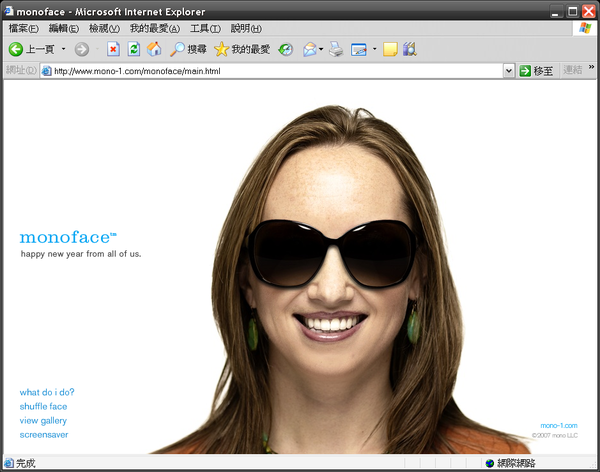
(文/凱撒之鷹) 很多線上遊戲都標榜能夠
自創人物臉孔,號稱有幾十萬種組合,很少有機會和別人的長相重複。但內行的都知道,其實幾十萬種裡面,有很多都只是小變化,例如髮色不同、加個手鐲、加個耳環.....等等,遠遠看去根本還是長得差不多。
但是下面這個網站提供的臉孔組合是貨真價實的變化五官,包括
頭髮、嘴巴、鼻子、左眼、右眼、穿著....都能自由組合,一共有
76萬種變化,而且變化的差異程度非常明顯,相信如果線上遊戲使用這套臉孔模組,絕對會把玩家都嚇跑、公司瞬間倒掉、還會被黑白兩道追殺 #$@%*&.....!!??
PCuSER 發表在 痞客邦 留言(1) 人氣(2,288)
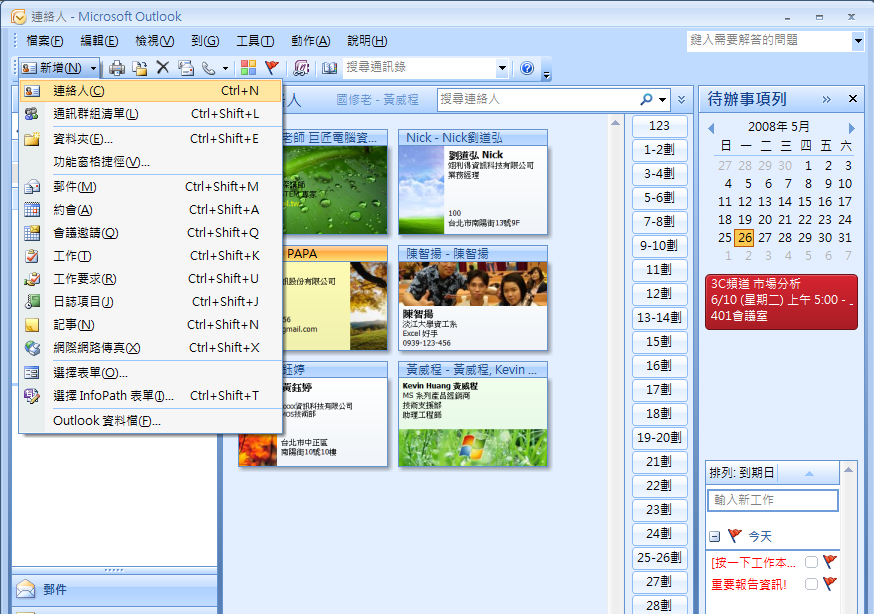
在個人的行事曆中,除了記錄哪天是放假日、哪天有什麼行程之外,同時記下親朋好友的生日,更是不可忽略的重要記事之一。以前只能每年用「人工更新」的方式,來提醒自己這些重要的日子;現在,透過
Outlook的
連絡人功能,就能「每年更新、自動提醒」,這樣簡單實用的小技巧,你一定要知道!
1.
首先點選【新增】→【連絡人】選項,並於出現的視窗中輸入基本資料。
PCuSER 發表在 痞客邦 留言(0) 人氣(7,447)
 1.重新設定SP3的同時等待連線數
檔案名稱:TCP/IP Patcher
下載點:http://sharebee.com/a6a9da2a
檔案名稱:EvID4226Patch223d-en.zip
下載點:http://tinyurl.com/dxd59
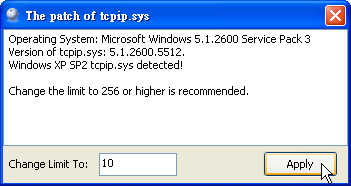
安裝完XP SP3後,你的XP同時等待連線數會被限制在10,這雖然是出於安全考量,但是可能會在某些層面上拖慢你的P2P下載速度。所以為了重新加速,你可以使用上方兩種工具中的任何一個來重新修改連線數限制。
我們以「TCP/IP Patcher」來做示範,下載後直接執行主程式,在小視窗中可以看到目前系統版本是SP3,下方可以看到目前的連線數限制,將其修改為256或更高即可符合P2P等下載傳輸的需求,最後按下〔Apply〕確認即可。你可以關掉這個小程式重新打開一次,就能看到是否有正確修改。
2.破解Visual Style佈景主題的限制檔案名稱:uxpatcher.zip
下載點:http://sharebee.com/137d2c10
各種Visual Style下載:http://tinyurl.com/3b7cj5
當你安裝完SP3後,如果你是喜歡更換自訂Visual Style(XP佈景主題)的用戶,會發現無法隨意更換非官方的Visual Style。這時候只要利用上面這個小程式,破解uxtheme.dll限制就可以了。
1.
解壓下載回來的「uxpatcher.zip」,執行裡面的「UXTheme Multi-Patcher 6.0.exe」,按下〔Patch〕,接下來會確認你的系統是否為SP3,按下〔OK〕繼續。
2.
有耐心的等待一小段時間,等到彈出「Windows檔案保護視窗」後,點選〔取消〕,並〔確認〕,最後重新開機,就可以破解XP SP3的佈景主題限制了。
3.
到我前面提到的Visual Style下載網站,把你想要的佈景主題檔案下載回來。通常都是一個壓縮檔,解壓縮後,然後把裡面含有「*.msstyles」檔案的「資料夾」(注意喔!是複製整個資料夾),複製到「C:\WINDOWS\Resources\Themes」底下,如此一來你就可以在「顯示」控制台中的[外觀]看到這個主題可以選擇了。(也可以直接雙擊「*.msstyles」執行,就會立刻替換佈景主題。)
PCuSER 發表在 痞客邦 留言(10) 人氣(25,060)
(文/凱撒之鷹)
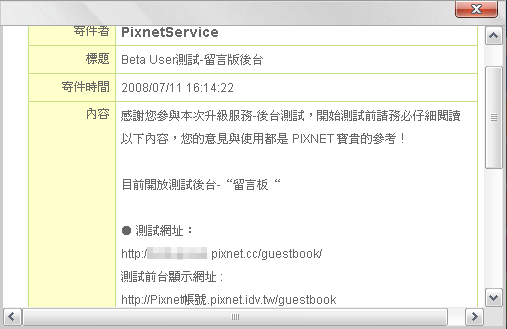
雖然有點遲了,但還是把這烏龍的過程記錄一下。畢竟現在的釣魚網頁太氾濫了,如果你有碰到相同的疑問,以下的求證方法或許可以供做參考。前幾天在部落格的短訊匣中,收到一封
Pixnet發來的
短訊,說是邀請「Beta User」來測試新的留言板後台管理功能,並且附了一個測試專用的網址。
很自然的我就點進去這個網址了,出現的是一個醜醜的登入介面,要輸入自己部落格的帳號密碼,才能進入這個測試專用的管理後台。這很正常呀,於是我就打了帳號密碼,正要準備按下[登入]時,發現不對!!怎麼Pixnet的網址結尾變成「
pixnet.cc」了。
其實用另一台主機網域來做測試是很常見的,但天生愛杞人憂天的我馬上聯想到:
這會不會是釣魚網站--假冒 Pixne t的名義發短訊給用戶,然後就能騙到部落格的登入密碼?
有了這樣的想法後,第一件事當然就先去Pixnet官網看看有沒有相關公告,太好了,首頁就有一封明顯的
公告,的確目前正在測試升級版的後台功能,並且有挑選特定會員來測試。
但這並沒有解除我的疑慮,因為就像政府說:「這個月開始退稅」的時候,就更容易有詐騙集團抓準這時機來假冒退稅通知。那我收到的這個測試網址到底是真還是假呢?
其實要求證很簡單,直接打電話或寫Email去問Pixnet的客服人員就好了(雖然是廢話,但還是很重要)。不過我在詢問之前,還是忍不住想先確認一下「
pixnet.cc」是否真的是
痞客邦所屬的網域,想要知道某個網域是被哪個單位所註冊的,找個有公信力的「
Whois」相關網站就可以查到了。
例如我到「
http://www.who.is」這個網站,輸入「
pixnet.cc」來查詢,馬上就會出現是誰申請了這個網域,嗯嗯~~看樣子果然是痞客邦的網址沒錯,這樣心中疑慮就消除一大半了。這年頭什麼都要抱持著三分懷疑,實在很辛苦啊
不過話說回來,
Pixnet 是否也能多做一些安全機制,或多做些提醒呼籲,防止真的有人趁機用釣魚網站來騙密碼。像這次的測試過程,真的很容易被有心人士假造網頁,畢竟看到短訊內容就直接點進去網址的人應該很多,如果收到的是一封假冒的短訊,沒什麼警覺心的人應該很難察覺出來..... 囧
PCuSER 發表在 痞客邦 留言(2) 人氣(2,804)
什麼?人工改變Google排序?難道PCuSER電腦人要改行幫你做「暴力」SEO,非也非也,這種有違良心的事情我是不會做的。今天要教大家的只是一個很簡單的「Google搜尋技巧」,雖然操作容易,但學會這麼小撇步後,保證讓你可以
更快速、更有系統的從搜尋系統裡面挖出自己想要的東西喔!
我想大家在使用Google搜尋器時,可能常常遇到下面的問題:
Google每次找出來的資料都一大推,我要如何快速知道哪些資料新?哪些資料舊?
Google確實是當今最強悍的搜索引擎,它檢索新資料的速度非常的快,而對於資料權重的排序法也令大多數人滿意。不過有時候我們可能真的很想
了解每筆資料更新的時間,想要直接看看最新的資料;或者有的時候我們對於常常查詢的特定關鍵字,會發現
「總是那幾個老網頁」排在最前面,這些資料可能早就過時和重複了,雖然它權重比較高,卻一點都不新鮮。
這時候我們只要利用一個小技巧就可以馬上改變上述情況,
讓你依據時間系統挖出新鮮資料。
1.
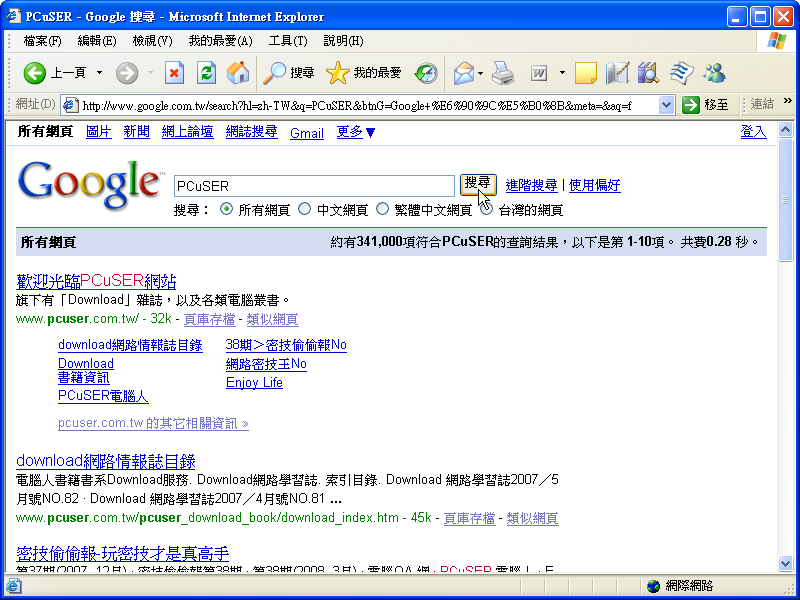
這是一般我們用Google來搜索資料後所看到的畫面,依據權重來排序,最重要的網頁放在最前面,不過有時候網路上重要的網頁有可能是比較舊的網頁,你也可能會看到許多重複的資料。
2.
這時候我們只要「直接」在瀏覽器的網址列最後面加上「
&as_qdr=d」,你就可以看到Google搜索改頭換面,多出了一個「時間選單」,每個結果後面也會附上檢索收錄的最新時間。
3.
是不是很簡單?
等等!這樣就沒了嗎?那我每次搜尋都要輸入這個語法不是很麻煩?
沒關係,山不轉人轉,這時候你可以
善用瀏覽器的書籤(我的最愛)收藏功能。假設你常常查詢的是「PCuSER」這個關鍵字,透過上述方法產生的搜尋網頁就是:「http://www.google.com.tw/search?complete=1&hl=zh-TW&q=pcuser&btnG=Google+%B7j%B4M&meta=&aq=f&as_qdr=d」,這時候把這個網頁收藏到你的瀏覽器書籤中,以後想查詢其他關鍵字,先進入這個網頁,然後像平常一樣在上方的欄位輸入關鍵字搜尋
,後續產生的搜尋結果一樣具備時間過濾和排序的功能囉!PCuSER 發表在 痞客邦 留言(5) 人氣(11,810)
