(文/凱撒之鷹)
買書3折起!? 沒豪小,這是我們城邦集團內部專用的購書管道,現在開放給電子報和部落格朋友相同優惠,心急的網友可以直接下載書目清單和信用卡訂購單~ 不過建議你還是花點時間看看活動辦法!
※12/29更新:新增 7-11 付款與郵局劃撥兩種繳費方式!
消息曝光之後,許多網友反應沒有信用卡,原本我們沒有要準備其他的付款方式(因為內部員購是可以現場繳款的),不過實在不好把想買書的人拒於門外,所以又再去凹了可憐的客服部,他們答應開放以下三種付款方式。同時為了讓大家有更多時間可以繳款,活動也延長至 1/6 23:59,敬請把握機會囉!
PCuSER 發表在 痞客邦 留言(24) 人氣(4,303)
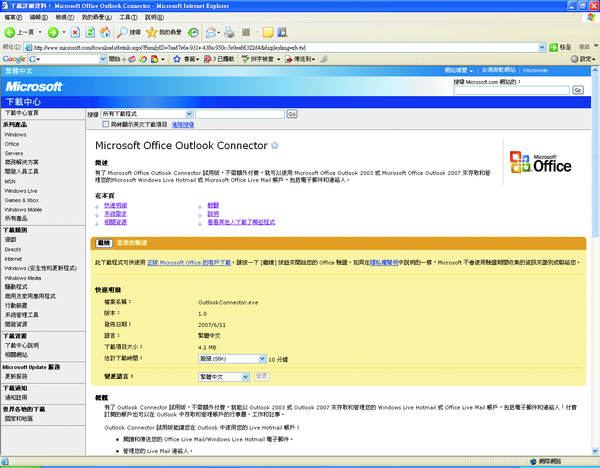
如果你有好多組Windows Live Mail帳號,要使用不同組帳號收信,光是重複地登入、登出的動作就讓人覺得煩。若能將多組Live Mail帳號,都整合到Outlook裡,就可以一勞永逸,一次管理多組Live Mail帳號哦!
1.開啟瀏覽器,連至「http://tinyurl.com/44gd9n」,按下〔繼續〕,經過微軟驗證後,點選〔下載〕開始下載「Outlook Connector」。
2.下載並安裝完成後,開啟「Outlook Connector」,輸入Live Mail的帳號與密碼,並按下〔確定〕。
3.開啟Outlook,此時會發現系統已自動為我們新增一個屬於Live Mail帳號的資料夾。點選功能表的【Outlook Connector】→【新增帳戶】,可以再新增其他Live Mail帳號。
4.所有新增完成的Live Mail帳號都會條列在Outlook「資料夾清單」集中管理。
PCuSER 發表在 痞客邦 留言(1) 人氣(5,063)
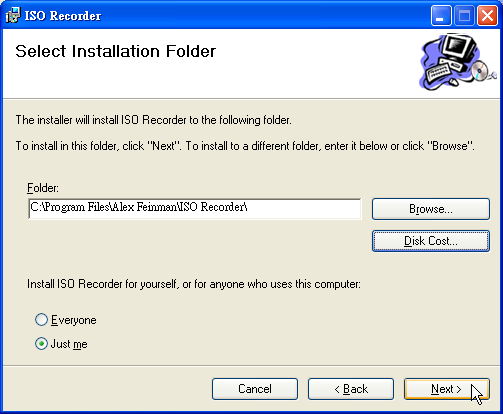
市售的燒錄軟體Nero、Alcohol……等,不但隨著版本的更新而變得愈來愈肥大,價格也愈來愈昂貴。而雖然從Windows XP開始有內建的燒錄功能,卻又陽春到連ISO映像檔都無法燒錄。有沒有什麼改善的好方法呢?嗯!只要裝一個小小的程式,就能輕易讓Windows XP的燒錄功能,迅速升級和高級燒錄軟體同等級哦!
下載位址:
http://isorecorder.alexfeinman.com/download/ISORecorderV2RC1.msi1.下載「ISORecorderV2RC1.msi」這個程式。下載完畢安裝「ISO Recorder」,只需一直按〔Next〕直到結束即可。
2.安裝完畢後,找一個ISO光碟映像檔並按滑鼠右鍵,從快速選單中點選【Copy image to CD】。
3.此時會跳出「CD Recording Wizard」對話盒,若燒錄機裡有空白光碟片,即會出現「E: Blank Writable Usable」,此時只要按下〔Next〕,即可將ISO映像檔內容燒錄至光碟片中。
4.除了能讓Windows XP直接燒錄ISO檔外,「ISO Recorder」也能讓Windows XP具有製作ISO光碟映像檔的功能。只要將我們想製作成ISO檔的檔案放到同一個資料夾中,然後點選資料夾並按滑鼠右鍵,接著從快速選單中點選【Create ISO image file】。
5.在「CD Recording Wizard」對話盒中,在「Target」中輸入要存放ISO檔的路徑和檔名後,按下〔Next〕即可輕易製作ISO光碟映像檔。
PCuSER 發表在 痞客邦 留言(0) 人氣(13,334)
電腦用久了,總是會習慣做些固定的動作,例如每天到公司第一件事就是收信(或是看股票~XD)。時間應該花費在更美好的事情上,像是一邊吃早餐一邊跟可愛的助理小姐聊天,這種呆板又固定的小事就交給程式自動處理就好啦。
軟體下載點:
http://www.geocities.com/win_macro/download.html
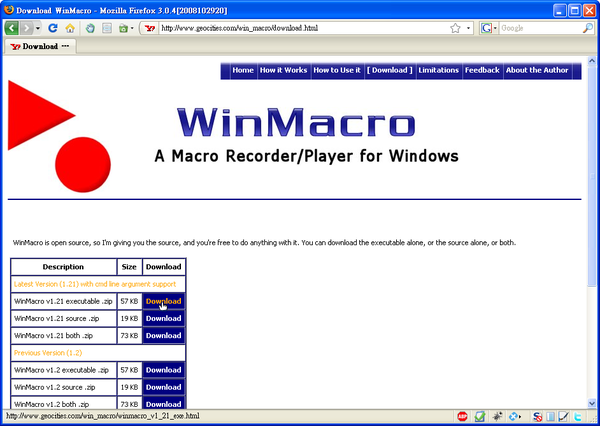
1.這次個工具名叫WinMacro,顧名思義就是一套Windows下的巨集工具,它可以錄下你的滑鼠跟鍵盤動作。首先我們到「http://www.geocities.com/win_macro/download.html」下載,除了執行檔之外,它也有提供原始碼,我們只要下載WinMacro v1.21 executable.zip即可。
2.執行程式的介面如下,首先我們得先為要紀錄的動作取一個名字,然後再按下〔Record〕按鈕,它就開始錄製了,若是要停止錄製,就按一下鍵盤上的Pause/Break鍵。錄製完畢之後,可以按下〔Playback〕按鈕來看看結果如何。
3.為了日後方便使用,我們可以將程式建立捷徑到桌面或啟動工具列,再自己取個有意義的名字。然後對它按下滑鼠右鍵選擇【內容】選單,在〔捷徑〕分頁底下的「目標」輸入框後面加上你剛才錄製的名字(記得開頭要有一個空白)。以後只要執行這個捷徑,就能啟動錄製的巨集了。
4.此外它也提供了一些設定,按下〔Options〕按鈕就能看到設定視窗,在這裡我們可以設定巨集播放的次數以及播放的速度。要注意的是,若不依照錄製的速度播放,有可能會發生預期外的結果。
PCuSER 發表在 痞客邦 留言(1) 人氣(4,332)
 ※12/25更新:獎品已陸續寄出,不過有部份中獎網友還未提供聯絡方式喔!如果看到消息請儘快提供資料,可在此篇留悄悄話,或寄信至 pcuser@pcuser.com.tw 告知~
久等了各位!廢話不多說,這是百萬人氣祭品文的放榜名單,表格裡會列出中獎者的留言編號及暱稱,當初有留言的人趕快進來看榜吧!
我們會另外寄一封 E-mail 通知信,請中獎者回覆你的姓名、地址、電話、暱稱、中獎項目等資料,以便寄送獎品。至於未中獎者,請勿抗議撕髮不公或撕髮迫害(邱意:躺者也中槍?),未來我們還是有機會再辦抽獎喔!
※12/25更新:獎品已陸續寄出,不過有部份中獎網友還未提供聯絡方式喔!如果看到消息請儘快提供資料,可在此篇留悄悄話,或寄信至 pcuser@pcuser.com.tw 告知~
久等了各位!廢話不多說,這是百萬人氣祭品文的放榜名單,表格裡會列出中獎者的留言編號及暱稱,當初有留言的人趕快進來看榜吧!
我們會另外寄一封 E-mail 通知信,請中獎者回覆你的姓名、地址、電話、暱稱、中獎項目等資料,以便寄送獎品。至於未中獎者,請勿抗議撕髮不公或撕髮迫害(邱意:躺者也中槍?),未來我們還是有機會再辦抽獎喔!
再次謝謝有留言及來訪的每一位網友!!!
ps. 中獎者若未收到 E-mail,請先檢查是否被列為垃圾郵件了。若一直未收到通知,此篇留言告訴我們,但請勿將個人資料回覆在下方。
pps. 注意!中獎通知信裡不會要求你匯款或進行任何金錢方面的操作,中獎者不必負擔任何費用 (不必支付運費、也不用繳稅),請留意慎防詐騙信件。
PCuSER 發表在 痞客邦 留言(12) 人氣(1,161)
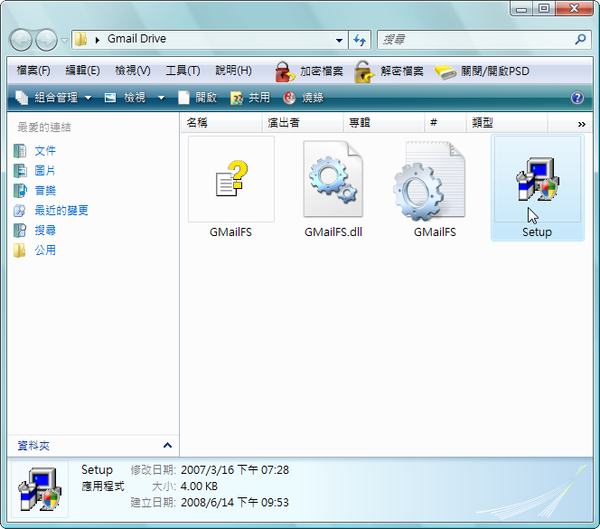
有時候上班上課時忘了帶隨身碟?又怕搞丟隨身碟?那麼不如讓Gmail變成個人的免費隨身碟。Gmail空間如果不知道要怎麼用,可以試試「Gmail Drive」,只要利用「Gmail Drive」,就可以把檔案傳上去。如果想要把Gmail當成網路硬碟,建議新增一個帳號來分開管理。
下載位址:
http://tinyurl.com/yqp49g
PCuSER 發表在 痞客邦 留言(7) 人氣(9,822)
Firefox最吸引人的特色之一,就是它數量龐大的擴充套件,透過安裝這些擴充套件,使用者可以完全自訂出適合自己需求的Firefox,不過當每次安裝擴充套件時,都要等待的幾秒鐘的讀取時間,其實這個讀秒機制是可以被移除的。
1.一般我們下載擴充套件要安裝時,都會有5秒的倒數,但是我們可以在Firefox的網址列輸入「about:config」,進入設定頁面將這個機制移除,或是縮短讀秒時間。
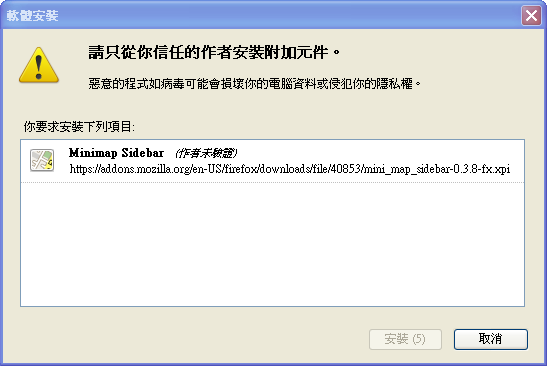
2.進入設定頁面後,在搜尋欄位填入「security.dialog_enable_delay」,找到需要的設定值後,在上面雙擊滑鼠左鍵,並於彈出視窗將數值改為「0」,以後就不會有倒數了。如果想縮短倒數的時間,則輸入想要倒數的秒數。
PCuSER 發表在 痞客邦 留言(0) 人氣(2,342)
我們常會在婚紗照上看到一種特效,畫面霧霧柔柔的,人物影像彷彿罩上一層薄紗般,變得非常夢幻,這種效果就叫做「柔焦」。以往古老的作法是在鏡頭塗上凡士林,後來則可以使用柔焦鏡頭。現在,我們只要用「模糊」特效,就能輕鬆得到這樣的沙龍照了!
 ▲Before▲After
Step 1
開啟要編修的照片後,執行【相片】→【模糊】→【將不均勻的區域平滑化】。
Step 2
跳出「將不均勻的區域平滑化」對話盒,我們只需調整「濾鏡」的設定為「3」,其數值越高越模糊。最後,按下〔確定〕就設定完成了。
所謂「高通濾波」和「低通濾波」的設定,是針對影像上的平滑以及不平滑部份模糊程度的設定,配合不同的數字組合,可以組合出不同的影像效果,讀者可以試試各種的組合效果,調整出更漂亮的影像。要提醒讀者的是,數值越高越模糊,但影像若太模糊,主體就會看不清楚,適當調整即可。
PCuSER 發表在 痞客邦 留言(5) 人氣(11,149)
PCuSER 發表在 痞客邦 留言(4) 人氣(21,063)
Q:每次回家看到小孩開著電腦,想知道他已經開機玩了多久時間怎麼辦?
A:
除了追蹤有沒有人在你不在的時間使用過你的電腦外,有時候我們也會在意自己的電腦已經開機多久了,或者說小孩子跟你說他才玩一下下,你要怎麼去確認電腦真正的開機時間,以免小孩因為電腦開機過久而影響了功課或健康。其實我們同樣可以透過系統內建的功能來完成這樣的需求。
1.
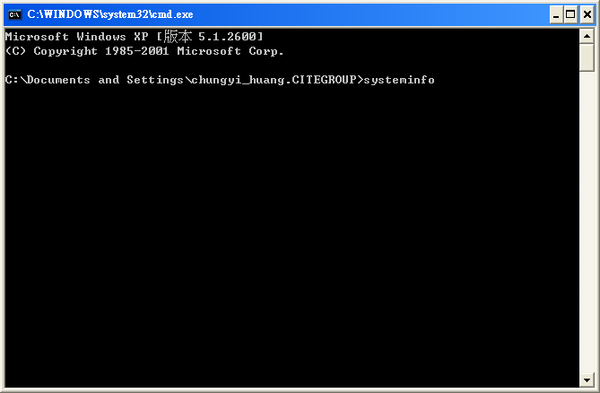
首先在【開始功能表】呼叫出【執行】,輸入「CMD」,來入就可以啟動這個DOS畫面的黑色視窗,在裡面的輸入處打上「systeminfo」,然後按下鍵盤的〔Enter〕。
2.
接著你就會看到各種系統資訊不斷的跑出來,移到比較上面的位置,你會看到一個「系統存留時間」的欄位,後面顯示的就是這本電腦目前真正的開機時間了,這個紀錄是不管怎麼樣都會留著的,所以要偷玩也是無所遁形的喔!
PCuSER 發表在 痞客邦 留言(13) 人氣(56,796)

 「比如說
「比如說