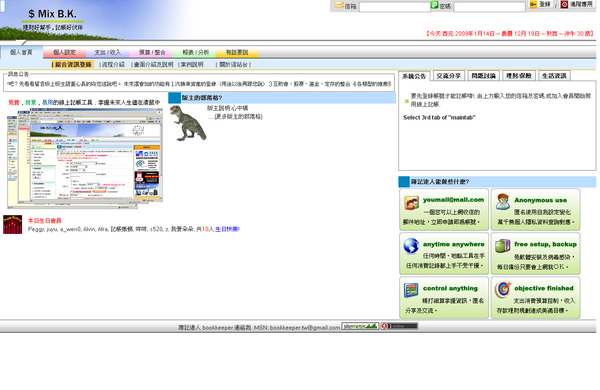
明明剛領薪水時,現金都很夠用,但是一到月底竟然發現怎麼只剩幾百元而已,我也不想當月光族呀!想要每天仔細紀錄開銷,但是一般市面上賣的記帳本,有時候無法應付生活中複雜的財務結構,一個個分項到了月底結算又很麻煩,想要解決這樣的問題,「簿記達人」就是一個能夠讓你快速省時又不花錢的記帳工具喔!
網址:http://www.bookkeeper.com.tw/Bookkeeper/E0000.aspx由網友簿記達人提供的簿記達人網站,成立的目的就是為了讓眾多網友能夠藉由記帳的小習慣,從中瞭解到底錢花到哪裡去了,以做好適合自己的理財投資規劃。網友不用擔心這個網站會不會不小心就洩漏了個人重要機密,因為只需E-mail信箱就可以登入,不需本名、身分證字號或銀行帳號。
1.
點選首頁右上角輸入信箱帳號並隨便輸入密碼後,點選〔加入〕。至信箱帳號收密碼通知信,再回首頁重新登入。接下來輸入基本資料,就可以開始使用記帳功能了。
2.
記帳欄位分為「支出/收入」、「預算/整合」、「報表/分析」四大類,各大類下又細分數小類,我們只要將每天的財務狀況紀錄到網站裡,系統就會主動幫我們計算目前的財務狀況如何,還有多少現金、債務,非常清楚!
3.
切換到「報表/分析」欄位的「收支一覽表」,我們可以依年度、月份、分類、分析對象進行查詢,不用按計算機,系統就會主動幫我們計算所有的開支情形。
4.
點選「有話要說」欄位的「有話要說一覽表」,我們可以看到大家的分享,不管是最近最熱門的投資工具,或是關於這個網站的使用分享,都可以顯示在這裡交流探討投資存錢心得。
PCuSER 發表在 痞客邦 留言(2) 人氣(5,990)
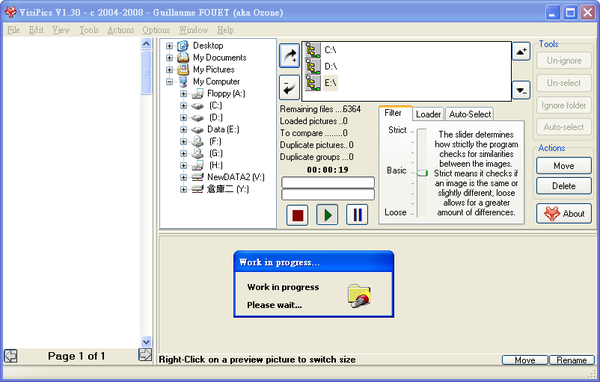
相信有很多讀者都很喜歡從網路上下載、收集各式各樣的圖片,但是有時候抓圖抓久了,難免就會抓到有重複的,因為你自己也忘了以前有抓過什麼,而如果要一張張比對整理起來其實也非常的累人,這時候就可以利用一個小工具,透過電腦自動運算來幫你直接找出重複的圖片並刪除。
下載點:
http://www.visipics.info/index.php?title=Download
1.
下載安裝VisiPics後,執行主程式,首先將你想掃描的目錄添加到中間上方的欄位裡,接著在中間的〔Filter〕頁面選擇判定的等級,等級愈高速度愈慢,然後按下中央的〔播放鍵〕,就會開始掃描囉!
2.
如果圖片檔案很多,可能需要等待一段時間,掃描完畢後,左方會列出找出來的「可能」重複圖檔,因為這邊是依據畫面元素的相似度來判斷的,也有可能只是兩指圖片找得像,而非真的重複,不過你可以透過這樣找出重複圖檔並進行刪除。
PCuSER 發表在 痞客邦 留言(5) 人氣(10,459)
(文/凱撒之鷹)
大家應該都知道
YouTube已經開放
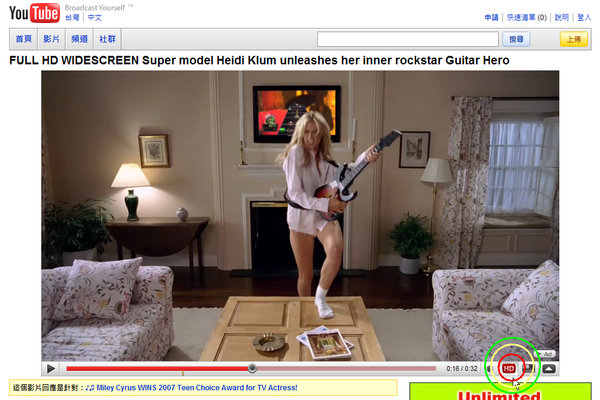
HD高畫質的影片模式了,比起以前馬賽克滿天飛的影片,HD畫質的更具有收藏價值,雖然HD影片的檔案都很大,反正現在的硬碟容量更大,因此不少人都會想要把YouTube HD影片抓回來欣賞。
▲YouTube影片右下角有出現「HD」的LOGO時,按下去就會切換成HD畫質PCuSER 發表在 痞客邦 留言(15) 人氣(118,177)
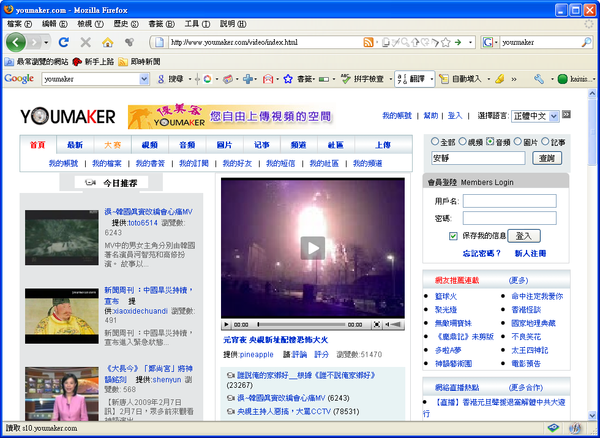
Youmaker有別於其它的音樂網站,是以用戶為分享的核心。除此之外,有別於Google Video、Youtube等串流影音網站的是此網站不僅提供了音樂的上傳,更重要的也提供了圖片和影片的上傳。
而此站將音樂、影片、圖片都以Flash包裝起來,而且也提供使用者嵌入網站的語法,讓使用者可以方便地將此網站的作品,嵌入於自己的網站中。對於註冊用戶而言,還可以將檔案設定為非公開,與朋友分享等。而且由於此站為全中文介面,因此有為數不少的作品相當適合中文用戶使用。
》網站位址:http://www.youmaker.com/video/index.html
》下載類型:軟體下載或網頁下載
》檔案類型:FLV、MP3
》注意事項:可在Firefox中搭配DownloadHelper套件進行音樂、圖片、影片的下載。需要成為註冊用戶才可以上傳檔案。 |
PCuSER 發表在 痞客邦 留言(12) 人氣(219,190)
(文/凱撒之鷹)
噗浪,太強~ 不噗 會被撞到地上~
Plurk 噗浪是現在十分火紅的微網誌,有玩過的人一定都知道它有個
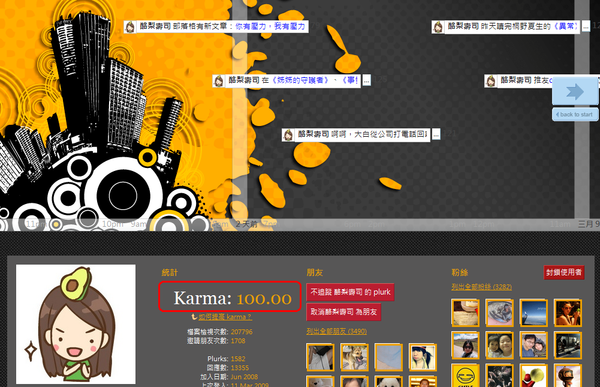
Karma卡馬值的設計,這個卡馬值就像七龍珠裡面的戰鬥力指數一樣(明明就不一樣),是衡量一個噗浪使用者在Plurk裡的活躍程度。如果在逛噗浪時看到卡馬值超高的神人,要不就靜悄悄從背後溜過去,要不就出其不意衝到他懷中發龜派氣功把他轟到外太空去(喂~就說不是七龍珠了)。
▲這是貨真價值的超高Karma值,表示常上噗浪發文,朋友和粉絲也爆多(取自酪梨壽司的噗浪)PCuSER 發表在 痞客邦 留言(4) 人氣(12,178)

《
密技偷偷報 No.44》低調上映中,別大聲嚷嚷,不然大家都知道
怎麼入侵Gmail了!相信你一定知道所謂的「
區網監聽」,但是一般的監聽軟體根本無法跨Switch抓封包,也就是如果你的公司或宿網有使用Switch交換機,你就沒辦法抓到別人的封包。而之前我們曾介紹過「
中介人竊聽」技術,利用
ARP欺騙的原理讓別人把封包傳給你,不過現在厲害的MIS都會做防護措施了,例如在閘道器做IP與網卡Mac位址綁定、或是使用ARP防火牆,因此中介人技術也不是那麼容易就能成功。
現在我們要公開一種更強更恐怖的網路竊聽技術,在此僅能透露它也是利用ARP原理,但改成
欺騙Switch端口與各電腦之間的對映表。內行的MIS都知道,如果是從Switch下手就不好防了,何況公司單位所採購的Switch未必每台都有高級管理功能,因此這招竊聽法目前來說還
無法百分之百有效阻擋,而在竊聽之後可以靠程式自動分析出含有「
登入資訊」的Session,再來你就可以直接進入其他用戶所登入過的網站了,
連密碼都不需要知道。經測試,包括
Gmail、Plurk噗浪、以及各大論壇網站,只要是需要帳號密碼登入的,幾乎都可以入侵。
咳,網路上不宜講太多,想知道一切謎底的話,就來翻一翻本期的《
密技偷偷報 No.44》 吧!
●本期精彩內容目錄: PCuSER 發表在 痞客邦 留言(17) 人氣(59,431)
「
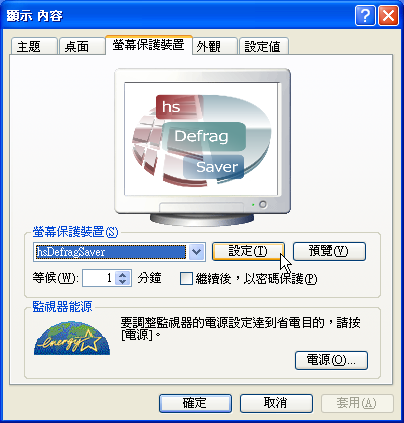
HsDefragSaver」可以趁電腦閒置,進入螢幕保護程式的時候,自動進行硬碟重組的程序,不但不用為了硬碟重組而停下你的工作,又能夠隨時讓你的電腦保持在最佳的狀態,你可以設定硬碟的破碎度、CPU的使用度,當達到這樣的設定值時,「HsDefragSaver」就會自動執行重組,就不用再多花心思去等硬碟重組,或是忘記重組了。此外,「HsDefragSaver」還能夠設定專屬的螢幕保護程式,讓你知道目前硬碟正在重組喔!
下載網址:http://www.brothersoft.com/hsdefragsaver-download-37365.html
※Note:
使用HsDefragSaver必須先安裝.NET Framework v1.1,如果你的電腦已經安裝.NET Framework v1.1,就可以不用下載。.NET Framework v1.1的下載網址為「http://go2.tw/q3z」。
Step 1
軟體都下載安裝後,啟動HsDefragSaver。或是在桌面上按滑鼠右鍵點選【內容】,開啟「顯示內容」對話盒後,切換至〔螢幕保護裝置〕活頁標籤,可以看到HsDefragSaver已經安裝到你的螢幕保護裝置中了,按下〔設定〕,即可開啟HsDefragSaver。
Step 2
開啟HsDefragSaver,在「Screen Saver」活頁標籤設定螢幕保護程式,點選「hsDefragSaver Default」,在「Default Screensaver Options」方塊中設定螢幕保護程式的相關內容,「Background Color」是設定螢幕保護程式背景的顏色;「Block Count」是設定會移動的框格數(螢幕保程式是一些會移動的框格組成):「Opacity」是設定螢幕保護程式的透明度;按下〔Edit Schemes〕則可做框格設定。
※NOTE:
筆者所下載的最新版本在WindowsXP中文版下,會有顯示不完全的狀況發生,下面兩個按鈕,左邊的是〔Preview〕、右邊的是〔Edit Schemes〕,雖然無法完整顯示,但並不影響功能。 Step 3
進入「Scheme Options」對話盒進行框格設定,你可以在這裡設定每一個框格的顏色細項設定,自訂不同顏色的組合,按下〔New〕可以新增框格,按下〔Preview All〕可以預覽成果。設定完成後,按下〔Done〕儲存回到設定畫面。
Step 4
如果要使用自己的螢幕保護程式,在〔Screen Saver〕活頁標籤中,點選「From Other Screensaver」,選擇自己的螢幕保護程式,按下〔Options〕可以針對該螢幕保護程式做設定,按下〔Test〕則可預覽螢幕保護程式。
Step 5
切換至〔Defrag〕活頁標籤,選擇要重組的磁碟機後,按下〔Defragment Now〕可以檢視該磁碟的資訊。接著在「Set Launch Conditions」方塊中,設定硬碟重組的門檻,設定完成後按下〔Done〕。
※Note:
在「Set Launch Conditions」方塊中,可以設定重組硬碟的門檻,「Frag. Threshold」是當磁碟破碎到什麼程度(百分比),就會執行重組;「CPU Threshold」是CPU使用率達到什麼程度(百分比),就會執行重組。Step 6
此後只要電腦成閒置狀態,一進入螢幕保護程式,就會啟動HsDefragSaver來重組硬碟。
※Note:
若要設定電腦閒置多久才會進入螢幕保護程式,請在桌面上按滑鼠右鍵選【內容】,開啟「顯示內容」對話盒後,在〔螢幕保護裝置〕活頁標籤中設定閒置的時間,再按下〔確定〕即可。PCuSER 發表在 痞客邦 留言(2) 人氣(8,509)
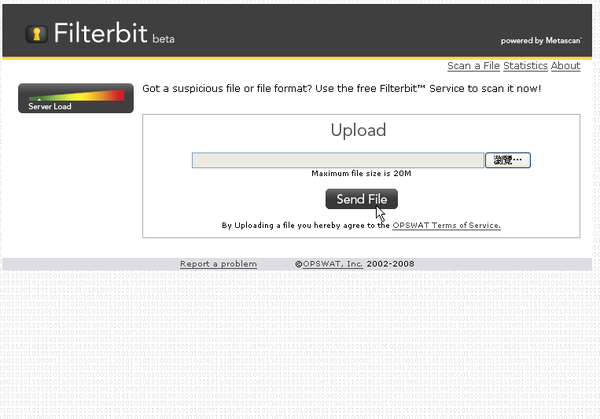
就算電腦裡裝了防毒軟體,還是會擔心單獨防毒軟體常會有漏判、誤判的情形,所以現在很流行線上的病毒掃描服務,讓使用者上傳檔案後,網站使用多個防毒引擎一起掃描,然後你就知道有多少個防毒引擎判定這個檔案安全或不安全,雖然多個手續,這也會增加你電腦使用上的安全保障。
網址:http://www.filterbit.com/index.cgi 1.
在Filterbit這個網站上,你可以從本機上傳20MB大小以內的檔案,點擊〔Send File〕上傳,接著就是等待上傳與掃描。
2.
掃描完成後,就會顯示報告,你可以看到各種防毒引擎的報告結果,還可以看到該防毒引擎的病毒碼更新時間,雖然整合的引擎不多,但都是非常知名且強效的工具,所以應該可以給讀者許多有用的參考。
PCuSER 發表在 痞客邦 留言(1) 人氣(4,555)

等車無聊想背英文單字,又怕拿字典起來看很尷尬嗎?這時你需要口袋小書。去大賣場添購日常用品,總是忘了自己要買些什麼嗎?這裡介紹「PockedMod」網站,讓你自己DIY超棒的口袋小書。
網址:http://www.pocketmod.com/PocketMod是一個口袋小書客製化網站,提供了各式各樣的口袋小書(日曆、採購清單等)。設定完畢之後,只需列印產生檔案,按照說明就能摺出一個方便好用的口袋小書囉!如果你想開始自訂口袋書,可以點選首頁右邊的〔Start〕。
首先你可以在左方的〔Widgets〕標籤分頁,看到各種口袋書的頁面樣式選項,先選擇「Cover」,就可以在中間看到封面樣式,點選右上的的設定圖示按鈕,可以進入自訂選項,設計封面。
中文輸入可能會有些問題,不過可以先在別的文件檔輸入你想要的中文內容,然後貼到網頁的欄位中。設定完畢後,按下右下角的〔Close〕。回到前面的頁面預覽畫面,用滑鼠左鍵點選按住中間的頁面樣式,然後將其拖曳到最右邊的版面排放欄位當中,例如封面當然是要放在排版的第一頁位置。
接著就是重複上述的步驟。網站在左方的樣式區,提供了非常多種口袋書專用的頁面,從行事曆、筆記本到紙上小遊戲都有,先點選樣式,就可以在中間預覽,最後把你想要的頁面拖曳到右方的排版區擺放。
全部設計完畢後,按下整個網頁右下角的〔Print PocketMod!〕,就可以連接印表機,把自己剛剛設定的口袋書列印出來囉!是不是非常的經濟又充滿彈性呢?
PCuSER 發表在 痞客邦 留言(4) 人氣(8,756)
 funP 推推王
最新紅利商品即將上架,而且肯定被
秒殺,請務必盯緊
funP 最新公告!
※預定 3/2 (一) 早上 9:00 開始兌換,請特別留意!!
★3/2更新:果然秒殺了.....
9:01 分就顯示兌換完畢!! 囧
用79折買一本看看吧... 本月我們提供了最受歡迎的暢銷新書《
如何擺出好POSE:美少女外拍動作圖解X100》,給funP之友做紅利點數兌換。這本攝影書一推出就造成熱烈搶購,在博客來更是創下第一天就賣到斷貨的銷售佳績,現在funP網友們趕快準備好你的點數,在funP開放兌換後就快點搶書吧!限量提供,晚一秒就被別人搶走啦~
PCuSER 發表在 痞客邦 留言(4) 人氣(4,103)
